







Bescherm je TheraTap-account beter – met authenticator-app of wachtwoordloze passkey
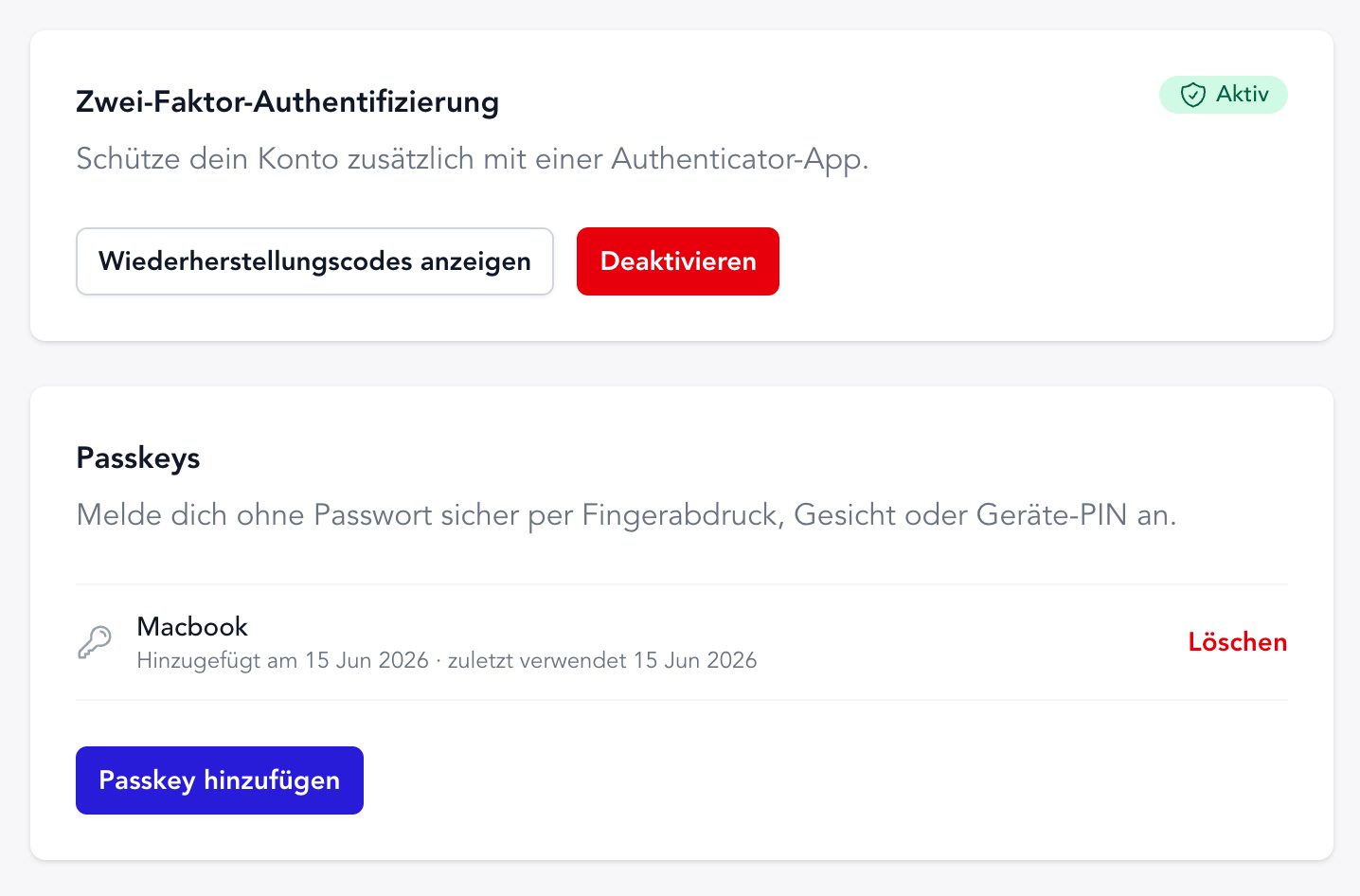
In je TheraTap-account zitten gevoelige gegevens – patiëntendossiers, bevindingen, facturen. Om dit account beter te beschermen, zijn er nu tweefactorauthenticatie en passkeys. Beide zijn optioneel en in enkele seconden ingesteld.
Tweefactorauthenticatie (2FA)
Met 2FA volstaat je wachtwoord alleen niet meer. Bij het inloggen voer je daarnaast een 6-cijferige code uit een authenticator-app in — bijvoorbeeld Google Authenticator, Microsoft Authenticator of 1Password.
Zo activeer je het:
- Instellingen → Beveiliging → Activeren
- QR-code scannen met je authenticator-app
- De getoonde 6-cijferige code invoeren
- Herstelcodes veilig opslaan
De herstelcodes zijn je noodtoegang — als je telefoon een keer kwijt is, kom je er toch nog in.
Passkeys: inloggen zonder wachtwoord
Nog comfortabeler zijn passkeys. In plaats van een wachtwoord typ je, bevestig je het inloggen met de ontgrendelmethode van je apparaat — Touch ID, Face ID, Windows Hello of de pincode van je smartphone.
Passkeys zijn niet alleen sneller, maar ook phishing-veilig: er is geen wachtwoord dat per ongeluk op een nepwebsite kan worden ingevoerd.
Een passkey maak je aan onder Instellingen → Beveiliging → Passkey toevoegen. Je kunt meerdere apparaten registreren en je daarna op de inlogpagina met „Inloggen met passkey” helemaal zonder wachtwoord aanmelden.
Jij beslist
2FA en passkeys kun je onafhankelijk van elkaar gebruiken en op elk moment weer verwijderen. Je kunt alleen één methode kiezen of beide combineren — precies zoals het bij je werkdag past.
Een uitgebreide stap-voor-stap-handleiding vind je in de documentatie over 2FA & passkeys.