
Von der Anmeldung zur eingerichteten Praxis.
Erst richtest du deine Praxis ein, dann spielst du einmal durch, was danach jeden Tag passiert.
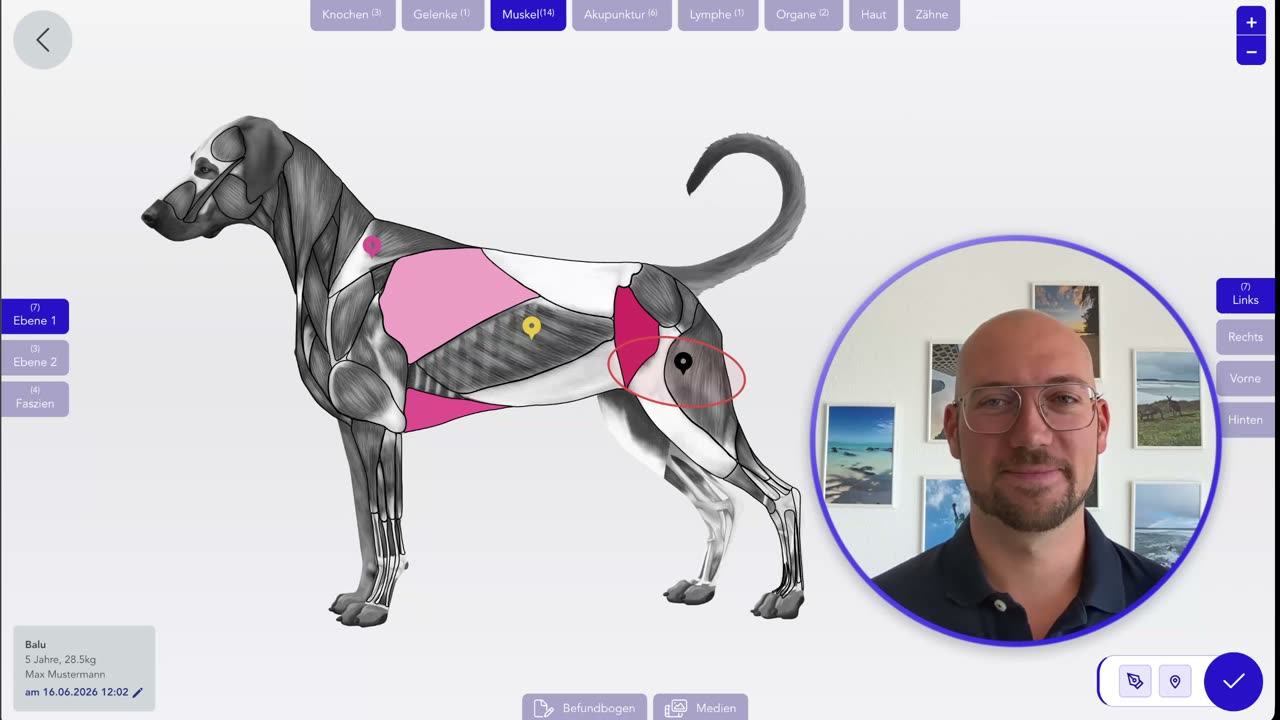
TheraTap in 25 Sekunden
Du willst einfach loslegen?
Dann reichen fünf Kapitel: Praxisdaten, deine Leistungen, ein Tier anlegen, befunden, Bericht rausschicken. Das dauert keine Viertelstunde. Den Rest von Teil A machst du, wenn du ihn brauchst.
Einrichten
Diese Kapitel machst du einmal. Danach stehen deine Leistungen, deine Zeiten und deine Bögen, und du kommst hier so schnell nicht wieder her. Was du nicht brauchst, lässt du weg.
01Pflicht1 Min
Praxisdaten
Was du hier einmal einträgst, erscheint danach automatisch auf jedem PDF, jeder Rechnung, jeder E-Mail an Tierhalter:innen und auf deiner Buchungsseite. Du gibst es nirgendwo ein zweites Mal ein.
- Registrieren
Konto anlegen unter go.theratap.de. Du brauchst nur eine E-Mail-Adresse, es dauert unter einer Minute.
- Praxisdaten eintragen
Unter
Einstellungen → Unternehmenhinterlegst du Praxisname, Rechtsform, Anschrift, Telefon, Kontakt-E-Mail und optional die Website. - Logo hochladen
Ebenfalls unter
Einstellungen → Unternehmen. Am besten ein PNG mit transparentem Hintergrund. Es erscheint auf PDFs, der Buchungsseite und in E-Mails.
Feinschliff: Befundfarben und Berichts-Layout
Unter Einstellungen → Design legst du fest, in welchen Farben Verspannungen, Blockaden und Kommentare auf den Tiermodellen erscheinen und wie Anamnese-Tabellen im PDF angeordnet werden.
Die Standardwerte funktionieren sofort. Das ist reines Corporate Design und kein Schritt, der dich am Loslegen hindern sollte.
02Pflicht2 Min
Deine Leistungen
Behandlungsarten sind die Grundlage für jeden Termin, auch für die, die du selbst im Kalender anlegst. Ohne sie geht nichts weiter.
- Behandlungsart anlegen
Unter
Einstellungen → Behandlungsartenauf+ Behandlungsart erstellen. Pflicht sind nur drei Felder:Feld Was reinkommt Name Was Kund:innen lesen, etwa „Erstbefundung“, „Folgebehandlung“ oder „Lasertherapie“ Dauer 1 bis 600 Minuten Preis Optional mit Einheit, etwa „75,00 € / Sitzung“ - Beschreibung schreiben
Das Erste, was Kund:innen auf deiner Buchungsseite lesen. Markdown ist erlaubt — Absätze, Aufzählungen, Fettschrift.
- Reihenfolge festlegenoptional
Die Sortierung steuert, was auf der Buchungsseite oben steht. Niedrigere Zahl heißt weiter oben; bei gleicher Zahl wird alphabetisch sortiert.
- Raum und Gerät verlangenoptional
Wenn du Kapitel 4 gemacht hast, legst du hier fest, welchen Raumtyp und welchen Gerätetyp die Behandlung braucht. TheraTap prüft danach bei jeder Buchung, ob beides frei ist.
03Pflicht3 Min
Deine Zeiten
Die Sprechzeiten legen fest, wann deine Praxis überhaupt geöffnet ist. Im Dienstplan trägst du darin die tatsächlichen Schichten ein, mit Zeitblöcken, Standort und Terminarten. Beides brauchst du auch dann, wenn du allein arbeitest: Ohne Schicht im Dienstplan ist online nichts buchbar.
- Sprechzeiten eintragen
Unter
Einstellungen → Arbeitszeitenaktivierst du die Wochentage und legst je Tag einen oder mehrere Zeitblöcke an: Startzeit, Endzeit und Slot-Dauer (15, 30, 45 oder 60 Minuten).Aus einem Block von 09:00–12:00 mit 30-Minuten-Slots entstehen automatisch 09:00, 09:30, 10:00, 10:30, 11:00 und 11:30.
- Mittagspause und unterschiedliche Takte
Mehrere Blöcke pro Tag sind ausdrücklich vorgesehen. Vormittags 15-Minuten-Slots für Nachkontrollen, nachmittags 60 Minuten für Erstbehandlungen — das geht am selben Tag.
- Dienstplan füllen
Unter
Einstellungen → Online-Buchung → Dienstplanliegt ein Raster: Zeilen sind Therapeut:innen, Spalten Wochentage. Klick in eine Zelle, trag das Zeitfenster ein und wähle bei mehreren Standorten den Standort. Arbeitest du allein, hat das Raster eben nur eine Zeile — nötig ist es trotzdem. - Ab wann gilt die Änderung?
Beim Speichern wählst du zwischen Nur diese Woche und Ab jetzt immer. So bildest du eine Standardwoche ab und weichst einzeln davon ab, ohne den Plan zu zerschießen.
- Urlaub und Fortbildung
Abwesenheiten trägst du als Verfügbarkeits-Ausnahmen ein — ganztägig, als Zeitfenster oder wiederkehrend, etwa jeden Freitag frei in einem bestimmten Zeitraum.
04Optional3 Min
Räume, Geräte und Standorte
Wenn du mit Unterwasserlaufband, Laser oder Stoßwelle arbeitest, mehrere Behandlungsräume hast oder an zwei Orten praktizierst: einmal hinterlegen, und TheraTap verhindert Doppelbuchungen von selbst.
- Ressourcen anlegen
Unter
Einstellungen → Buchungseinstellungen → Ressourcen & Räume. Eine Ressource steht für ein Teammitglied, das behandelt: Person, Kalenderfarbe, aktiv oder nicht. - Fähigkeiten zuweisen
Pro Ressource legst du fest, welche Behandlungsarten diese Person durchführt. Nur zugewiesene Behandlungsarten sind für sie buchbar — so landet die Lasertherapie nicht versehentlich bei der Assistenz.
- Erst Raumtypen, dann Räume
Lege zuerst Typen an — „Behandlungsraum“, „Trainingsfläche“, „Longierhalle“ — und darunter die tatsächlichen Räume. Eine Behandlungsart verlangt später einen Typ, keinen bestimmten Raum.
- Geräte mit Typ versehen
Unter
Einstellungen → Räume & Gerätelegst du deine Geräte an und wählst je Gerät den Typ — Unterwasserlaufband, Laser, Stoßwelle, TECAR und weitere. Erst dieser Typ schaltet später die Werteerfassung im Befundbogen frei. - In der Behandlungsart verknüpfen
Zurück in Kapitel 2: Dort trägst du je Behandlungsart den benötigten Raumtyp und Gerätetyp ein.
Behandlungsart braucht Erstbefundung Hund Behandlungsraum Lasertherapie Behandlungsraum + Lasergerät Unterwasserlaufband Trainingsfläche + Unterwasserlaufband
Du praktizierst an mehreren Standorten
Standorte legst du separat an und ordnest ihnen Räume zu. Im Dienstplan wählst du dann pro Schicht den Standort — die Chip-Farbe im Raster zeigt dir sofort, wer wo ist.
Die Patientenakten bleiben dabei gemeinsam: Ein Tier, das an beiden Standorten behandelt wird, hat trotzdem nur eine Akte.
05Pflicht5 Min
Deine Bögen
Befundbogen und Anamnesebogen bestimmen, was du bei jeder Behandlung abfragst und dokumentierst. Du fängst dabei nicht bei Null an: TheraTap bringt fertige System-Vorlagen mit.
Drei Wege zum Formular
In der Formularliste stehen fertige System-Vorlagen mit dem Badge System, etwa „Anamnesebogen · Pferd“. Sie sind bewusst sehr umfangreich — von Haltung und Fütterung über Hufbeschlag bis zu Vorerkrankungen und Operationshistorie.
| Weg | Wann sinnvoll |
|---|---|
| Vorlage nutzen | Du willst sofort loslegen und stört dich nicht an Feldern, die du leer lässt. Kein Aufwand, aber sehr lang für die Halter:in. |
| Duplizieren und ausdünnen | Der übliche Weg. Vorlage kopieren, alles rauswerfen, was du nie abfragst. In zehn Minuten hast du ein Formular, das nach deiner Praxis aussieht. |
| Neu aufbauen | Du weißt genau, was du brauchst, und es ist wenig. Über + Neues Formular — Name vergeben, Tierarten wählen, Felder per + Feld hinzufügen setzen. |
- Formular anlegen oder duplizieren
Unter
Einstellungen → Formulare. Beim Duplizieren übernimmst du die komplette Struktur der System-Vorlage und kannst sie danach frei bearbeiten. - Felder anpassen
Nicht benötigte Felder löschen, eigene ergänzen. Verfügbar sind unter anderem Textfeld, Mehrzeilig, Auswahl, Checkbox, Datum, Zahl, Datei-Upload und Überschrift. Die Reihenfolge änderst du per Drag & Drop.
- Sektionen gliedern
Für den Befundbogen lohnt sich eine Gliederung in Abschnitte — etwa „Allgemeine Anamnese“, „Bewegungsapparat“, „Nachsorge“. Du findest dich später deutlich schneller zurecht.
- Als Standard markieren
Aktiviere
Standard-Formular, damit TheraTap es nimmt, wenn kein tierartspezifisches Formular passt. Pro Tierart kannst du zusätzlich ein eigenes hinterlegen — ein Pferdebogen bekommt so andere Felder als ein Hundebogen, ohne dass du umschaltest.
Den Formularlink verschickst du später aus jeder Tierakte oder direkt beim Terminanlegen — per E-Mail, SMS oder WhatsApp. Tierhalter:innen füllen ihn ohne Login im Browser aus.
Anamnese-Formulare06Optional3 Min
Datenschutz und Behandlungsvertrag
Beides lässt sich vorab per Link bestätigen oder digital unterschreiben, dann liegt das PDF in der Akte. Einmal einstellen, danach läuft es bei jeder Neuanmeldung mit.
- Bereich öffnen
Unter
Einstellungen → Kommunikation & Vorlagenden BereichDatenschutz & Behandlungsvertrag. - Modus wählen
Für beide Dokumente stehen dieselben zwei Wege zur Verfügung:
Modus Was passiert Link + Checkbox Du hinterlegst die URL. Kund:innen setzen ein Häkchen, etwa im Anamnese-Review oder bei der Online-Buchung. Der schnelle Weg. Online mit Unterschrift Du hinterlegst den Text. Kund:innen lesen und unterschreiben digital, das PDF landet in der Akte. Auf Wunsch automatisch nach jeder Online-Buchung. Beim Behandlungsvertrag gibt es zusätzlich Aus, wenn du ihn nicht über TheraTap abwickelst. Beim Datenschutz nicht — dort wählst du immer einen der beiden Modi.
- Vor Ort unterschreiben lassenoptional
Hinterlegst du zusätzlich den Text, können Kund:innen auch in Praxis oder Stall direkt in der Tier- beziehungsweise Kontaktakte unterschreiben.
07Optional5 Min
Rechnungsdaten
Nur nötig, wenn du mit TheraTap abrechnest. Rechnest du weiter über dein bisheriges Tool, überspring dieses Kapitel komplett — alles andere funktioniert ohne.
- Provider wählen
Unter
Einstellungen → Rechnungswesen:Provider Wann sinnvoll TheraTap Komplettes Rechnungssystem in der App, mit SEPA-QR-Code, DATEV-Export und XRechnung. Passt für die meisten Praxen. LexWare Office Rechnungen gehen als Entwurf an LexWare. Sinnvoll, wenn du dort schon buchführst. - Steuerdaten hinterlegen
Steuernummer, USt-IdNr. und gegebenenfalls die Kleinunternehmerregelung. Bist du Kleinunternehmer:in, blendet TheraTap die Umsatzsteuer auf Rechnungen automatisch korrekt aus.
- Bankverbindung eingeben
IBAN und BIC einmal eintragen. Daraus entsteht auf jeder Rechnung ein SEPA-QR-Code, den Kund:innen in ihrer Banking-App scannen.
- Nummernkreis festlegen
Präfix, Jahresformat und Startzähler, etwa
RE-2026-0001. TheraTap zählt danach lückenlos hoch — Voraussetzung für eine GoBD-konforme Buchführung. - Artikel anlegenoptional
Unter
Einstellungen → Artikellegst du wiederkehrende Leistungen mit Preis, Steuersatz und Einheit an und fügst sie beim Rechnungsschreiben per Klick ein.
08Optional5 Min
Online-Buchung freischalten
Tierhalter:innen buchen rund um die Uhr selbst, ohne Telefon und E-Mail-Pingpong. Die Vorarbeit dafür hast du in den Kapiteln 2 bis 4 schon gemacht.
- Öffentliches Profil ausfüllen
Unter
Einstellungen → Öffentliches Profil: Beschreibung, Leistungen und Spezialisierungen, Öffnungszeiten und Standort, Sichtbarkeit im Therapeutenverzeichnis sowie Links zu Datenschutzerklärung und AGB. - Buchungsregeln setzen
Unter
Einstellungen → Buchungseinstellungen:Regel Bedeutung Vorlaufzeit Wie kurzfristig gebucht werden darf, etwa 24 Stunden Buchungszeitraum Wie weit im Voraus, etwa 60 Tage Pufferzeit Pause zwischen zwei Terminen, etwa 15 Minuten Nur Anfragen Termine müssen von dir bestätigt werden, statt direkt zu landen - Buchung aktivieren
Schalter
Online-Buchungskalender aktivierensetzen. Ab dann ist deine öffentliche Buchungsseite erreichbar und auf deinem Profil erscheint ein Buchungs-Button. - Link teilen
Im selben Bereich steht deine persönliche URL, etwa
go.theratap.de/deine-praxis. Die gehört in die E-Mail-Signatur, die Instagram-Bio, den WhatsApp-Status und als QR-Code auf die Visitenkarte. - Auf der eigenen Website einbettenoptional
Unter
Buchungskalender einbettenliegen drei Code-Varianten:Variante Wann sinnvoll Custom Element Moderne Websites, schlanke Integration, passt sich dem Layout an Div-Container Wenn du Position und Größe selbst steuern willst iFrame Universell, funktioniert in jedem Website-Baukasten Empfohlen: eine eigene Seite „Termin buchen“ anlegen, den Code dort einfügen und die Seite im Hauptmenü verlinken.
09Optional2 Min
Team einladen
Überspring dieses Kapitel, wenn du allein arbeitest. Wird die Praxis später mehrköpfig, kommst du hierher zurück — eine Einladung ist in wenigen Minuten raus.
- Mitglied einladen
Unter
Einstellungen → BenutzeraufMitglied hinzufügen. Vorname, Nachname, E-Mail und Rolle:Rolle Berechtigung Administrator Voller Zugriff inklusive Einstellungen, Abrechnung und Team-Verwaltung Editor Tagesgeschäft: Kontakte, Tiere, Dokumentation, Termine — keine Einstellungen, keine Löschungen TheraTap verschickt automatisch einen Einladungslink zum Passwort-Setzen. Wer schon ein Konto hat, wird direkt dem Team hinzugefügt.
- Zuständigkeiten zuweisen
Tiere, Termine, Kontakte und Aufgaben haben das Feld
Zuständige Person. So legst du fest, wer welche Tiere betreut — im Kalender lässt sich danach filtern. - Als Ressource eintragen
Damit die neue Person online buchbar ist, braucht sie zusätzlich eine Ressource mit Fähigkeiten und einen Eintrag im Dienstplan — beides aus den Kapiteln 3 und 4.
Loslegen
Ab hier sind es keine Einstellungen mehr. Diese fünf Kapitel wiederholen sich bei jedem Patienten. Einmal durchgespielt, und du brauchst das Handbuch nicht mehr.
10Pflicht3 Min
Kontakte und Tiere
Kontakte sind die Tierhalter:innen, Tiere werden getrennt geführt und miteinander verknüpft. Ein Kontakt kann mehrere Tiere haben, ein Tier mehrere Bezugspersonen — Stall- und Besitzerwechsel bilden sich damit sauber ab.
- Kontakt erstellen
Oben rechts über
+ Erstellen → Neuer Kontakt. Pflichtfeld ist nur der Name. Trag E-Mail, Telefon und Adresse trotzdem gleich mit ein — sie werden später für E-Mail-Versand, SMS-Erinnerungen und Rechnungen gebraucht. - Tier anlegen und zuordnen
Über
+ Erstellen → Neues Tieroder direkt aus der Kontaktansicht. Tierart, Rasse, Geburtsdatum, Geschlecht, Gewicht, Chipnummer und Besonderheiten. Verknüpfe das Tier mit der Halter:in und optional mit Tierarzt/Tierärztin und Stall.
Lieber selbst importieren? CSV-Weg
Unter Kontakte → Importieren lädst du eine CSV-Vorlage herunter, die alle Spalten enthält, die TheraTap erkennen kann.
Trag deine Daten in Excel, Numbers oder Google Sheets ein, speichere wieder als CSV und lade sie hoch. Vor dem finalen Import zeigt TheraTap eine Vorschau, in der du Spalten zuordnen und Fehler korrigieren kannst.
11Optional2 Min
Termin anlegen
Der Kalender lohnt sich vor allem wegen der automatischen Erinnerungen. Und weil die Anamnese von selbst mitläuft.
- Termin setzen
Im Kalender ins gewünschte Zeitfenster klicken oder
+ Erstellen → Neuer Termin. Ordne Tier, Tierhalter:in, Behandlungsart und gegebenenfalls Teammitglied zu. - Anamnese läuft automatisch mit
Sobald ein Patient zugeordnet ist, bereitet TheraTap eine Formular-Einsendung vor — mit dem passenden Formular für die Tierart, vorausgefüllt aus der letzten Einsendung. Den Link sendest du mit einem Klick mit.
- Erinnerung aktivieren
Im Termin lässt sich eine automatische Erinnerung per E-Mail oder SMS auslösen, standardmäßig 24 Stunden vorher.
- Route planenmobile Praxen
Wenn du am Stall oder zu Hause behandelst, plant und optimiert die Tourenplanung deine Tagestermine auf der Karte.
12Pflicht5 Min
Befunden
Tiermodell, Anamnese, Textbausteine, Medien und Gerätedaten liegen in einer einzigen Ansicht. Du musst während der Behandlung also nirgendwohin wechseln.
- Befundbogen anlegen
Schnellweg: oben rechts auf
Neuer Befundbogen, dann Tier auswählen. Aus der Tierakte heraus: Tier öffnen,+ Neuer Befundbogen. Die Ansicht öffnet sich mit dem passenden Tiermodell für Pferd, Hund oder Katze. - Befund dokumentieren
Alle Werkzeuge liegen nebeneinander:
Werkzeug Wofür Tiermodelle Markierungen auf über 50 anatomischen Ansichten — Verspannungen, Blockaden, Schmerzpunkte KI-Sprachfunktion Befunde freihändig einsprechen, die KI ordnet sie den richtigen Feldern zu Textbausteine Wiederkehrende Formulierungen per Klick einfügen Medien Fotos, Videos und Dateien direkt anhängen - Gerätedaten erfassenmit Geräten
Hast du in Kapitel 4 Gerätetypen vergeben, erscheint im Befundbogen der Tab Geräte. Ein Klick auf das Gerät fügt die Anwendung hinzu und klappt die Parameter auf — beim Unterwasserlaufband etwa Geschwindigkeit, Steigung, Wasserstand, Temperatur und Intervalle.
Geräte, die dieses Tier zuletzt hatte, stehen oben und sind markiert. Der Verlauf landet in der Tierakte, sodass du über Wochen vergleichen kannst.
- Therapieplan anlegenoptional
Direkt aus dem Befundbogen heraus, mit Übungen, Frequenz, Dauer und Bildern. Die Tierhalter:in bekommt ihn als PDF mit nach Hause.
13Pflicht2 Min
Bericht versenden
Aus dem fertigen Befundbogen wird mit zwei Klicks ein Bericht im Layout deiner Praxis. Über denselben Weg gehen später auch Therapiepläne, Verträge und Rechnungen raus.
- PDF erzeugen
Im Befundbogen auf
PDF erstellen. Du bekommst einen Bericht mit deinem Logo, den Praxisdaten, den Tiermodell-Grafiken samt Markierungen und allen Befunddaten. Pro Bericht wählst du, welche Abschnitte mitkommen: Anamnese, Befund, Therapieplan, Medien. - Per E-Mail verschicken
Über
E-Mail sendengeht der Bericht direkt aus TheraTap raus. Empfänger:in, Betreff und Text sind vorausgefüllt. Der Versand läuft über deine Praxis-Mailadresse. - Verlauf prüfen
Jede verschickte E-Mail steht im Postausgang des Befundbogens und in der Tierakte — inklusive Lese- und Klick-Status. Du weißt also, ob der Bericht angekommen ist.
14Optional2 Min
Rechnung schreiben
Nur relevant, wenn du Kapitel 7 gemacht hast. Dann schließt sich der Kreis: Aus der Behandlung wird ohne Umweg eine Rechnung.
- Rechnung anlegen
Direkt aus dem Befundbogen oder über den Rechnungsbereich. Kontakt und Patient sind dann schon zugeordnet.
- Positionen hinzufügen
Artikel aus Kapitel 7 per Klick einfügen oder frei eintragen. Für tierärztliche Leistungen rechnet TheraTap nach GOT ab — mit Katalog, Faktoren und Notdienst.
- Prüfen und finalisieren
Beim Finalisieren vergibt TheraTap die nächste Nummer aus deinem Nummernkreis, lückenlos. Danach ist die Rechnung festgeschrieben.
- Versenden und Zahlung erfassen
Versand läuft über denselben Weg wie der Bericht. Auf der Rechnung sitzt der SEPA-QR-Code aus deiner Bankverbindung. Eingehende Zahlungen trägst du ein, der Status wandert mit.
Checkliste
Die Seite zum Ausdrucken und Danebenlegen. Am Bildschirm merkt sich der Browser deine Haken.
Teil A — einmal einrichten
Teil B — einmal durchgespielt
Wenn du hängen bleibst
Dieses Handbuch ist die Kurzfassung. Für jedes Kapitel gibt es online eine ausführliche Version mit Screenshots.
Bereit für den ersten Befundbogen?
Melde dich an und arbeite Teil A parallel zu diesem Handbuch durch. In zehn Minuten hast du den ersten Bericht verschickt.
Jetzt kostenlos startenPraxisstart-Handbuch